

前言
Autounattend.xml 是 Windows 系统中的一种自动化安装策略文件,用于配置 Windows 安装过程中的各种设置和选项,以实现自动化、无人参与的安装过程。
前期准备
- 下载一个 Windows 系统镜像,推荐使用 Windows 11 IoT Enterprise LTSC 镜像(物联网企业版)。
系统库
系统库是一个免费提供 MSDN 原版 Windows 系统和原版 office 下载与安装指引的网站。
- 下载 MAS 项目源码。

Microsoft Activation Scripts (MAS)
一款开源的 Windows 和 Office 激活工具,支持 HWID、Ohook、KMS38 以及在线 KMS 激活方法,并提供高级故障排除功能。
- 安装系统镜像编辑工具 AnyBurn。
AnyBurn
AnyBurn 是一款很小但却功能强大的光盘刻录,镜像文件管理工具。
- 下载烧录工具,推荐使用 rufus。
rufus
一款格式化和创建 USB 启动盘的辅助工具。
开始封装
制作应答文件 Autounattend.xml

Generate autounattend.xml files for Windows 10/11
这个网站可以帮助你生成 Windows 10/11 的 autounattend.xml 文件,可以用来自动化部署 Windows 系统。
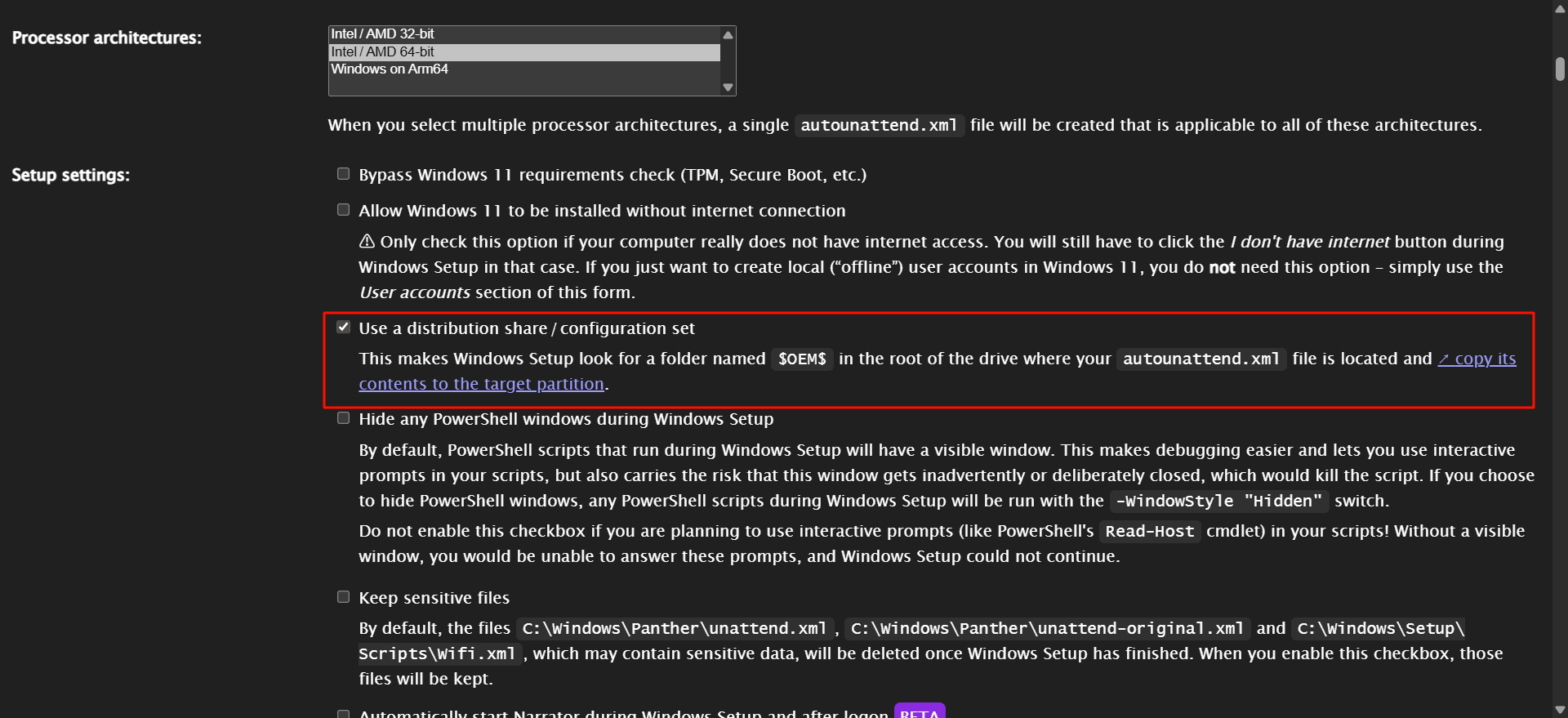
勾选 Use a distribution share / configuration set 选项。
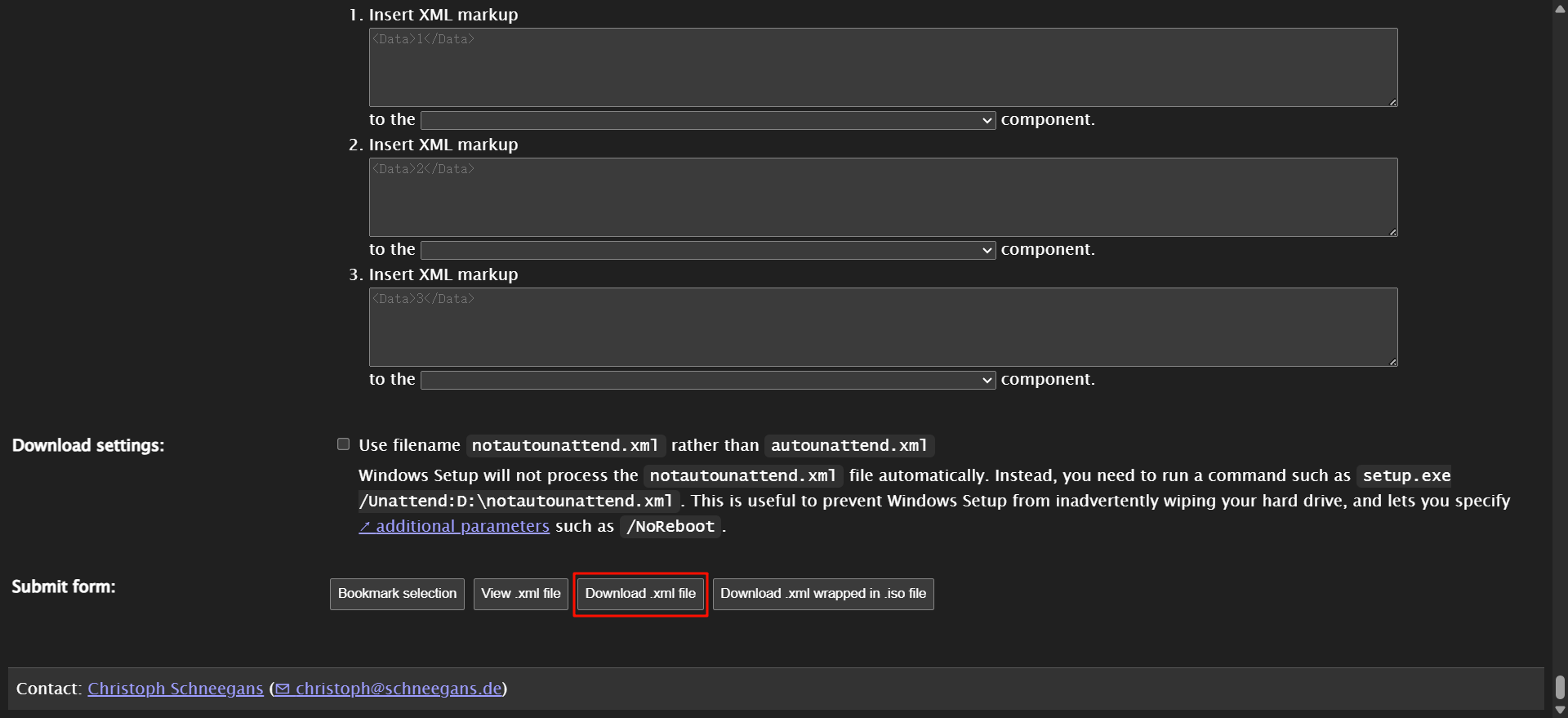
依据自己的喜好修改其他配置,之后选择 Download .xml file 下载 Autounattend.xml 文件。
准备 $OEM$ 文件夹
TIP
$OEM$ 文件夹说明:Distribution Shares and Configuration Sets Overview
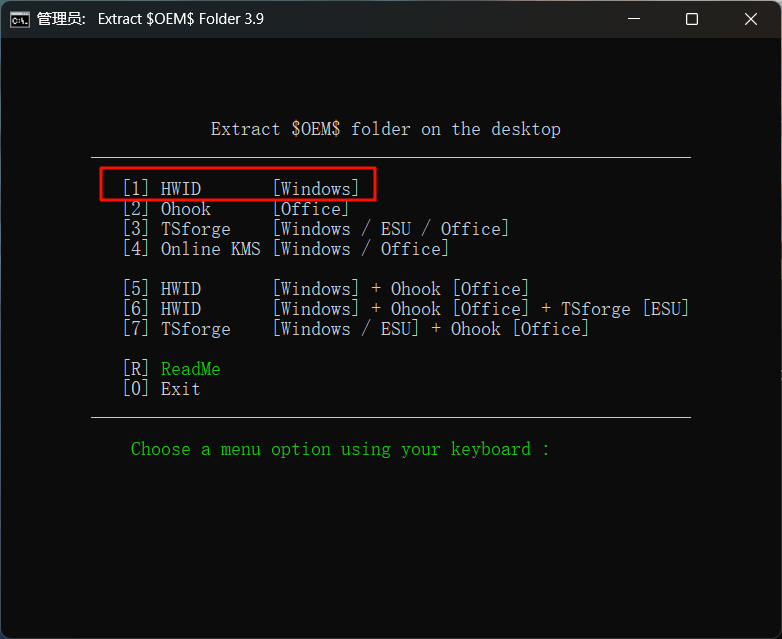
使用 MAS 创建 $OEM$ 文件。
- 解压 MAS 项目源码。
- 进入
MAS/Separate-Files-Version/文件夹。 - 执行命令
Extract_OEM_Folder.cmd。 - 选择
HWID。
为镜像添加常用软件的安装包[可选]
TIP
系统安装后,这些安装包会保存至系统盘 C:/Installs/ 文件夹下。
- 在
$OEM$文件夹中创建$1/Installs/文件夹。 - 将安装包复制到
$1/Installs/文件夹。

装机必备
编辑系统镜像
- 打开 AnyBurn 工具,选择
编辑镜像文件打开系统镜像。 - 将
Autounattend.xml文件复制到镜像根目录下。 - 将
$OEM$文件夹复制到镜像根目录下。
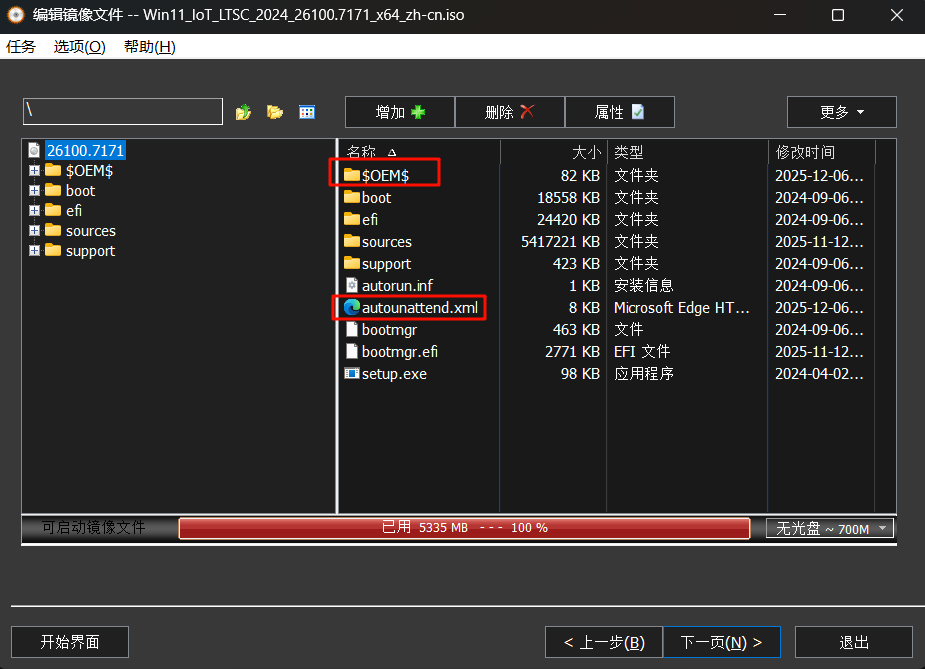
- 点击
下一步设置新镜像路径,点击开始生成按钮,完成镜像编辑。
烧录镜像
打开 rufus 工具,选择 选择镜像文件 选择刚刚封装好的镜像文件,点击 开始烧录 按钮,等待烧录完成。